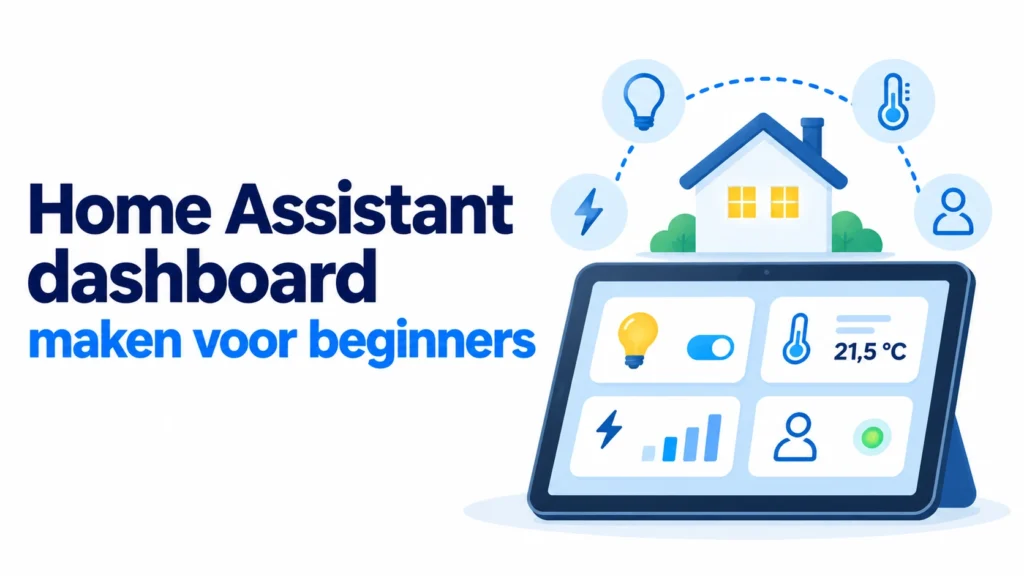
Een Home Assistant dashboard maken is een van de leukste manieren om je slimme woning overzichtelijker en makkelijker te bedienen. Met een persoonlijk dashboard kun je verlichting, thermostaten, sensoren en andere slimme apparaten vanuit één scherm bekijken en aansturen.
Het mooie is dat je hiervoor niet hoeft te programmeren. Home Assistant beschikt over een visuele editor waarmee je kaarten kunt toevoegen, verplaatsen en aanpassen.
In deze handleiding ontdek je hoe je jouw eerste dashboard opbouwt, welke kaarten handig zijn en hoe je voorkomt dat je dashboard onoverzichtelijk wordt.
Wat is een Home Assistant dashboard?
Een Home Assistant dashboard is een bedieningspaneel voor je slimme woning.
Je kunt het openen via een browser, smartphone of tablet. Op het scherm zie je informatie van apparaten die met Home Assistant zijn verbonden.
Denk bijvoorbeeld aan:
- Lampen in- en uitschakelen
- De temperatuur per kamer bekijken
- Je thermostaat bedienen
- Energieverbruik controleren
- De status van deuren en ramen zien
- Automatiseringen activeren
Home Assistant gebruikt hiervoor verschillende soorten kaarten. Iedere kaart heeft een eigen functie, zoals een schakelaar, grafiek, knop of overzicht van apparaten.
Waarom een eigen Home Assistant dashboard maken?
Home Assistant kan automatisch een dashboard samenstellen op basis van je apparaten. Dat is handig om te beginnen, maar niet altijd de meest overzichtelijke oplossing.
Met een eigen dashboard bepaal je zelf welke informatie belangrijk is.
De belangrijkste voordelen
Snellere bediening: je hoeft niet door verschillende menu’s te zoeken om een lamp of thermostaat te bedienen.
Meer overzicht: je ziet direct welke apparaten actief zijn en wat er in huis gebeurt.
Persoonlijke indeling: maak bijvoorbeeld aparte pagina’s voor de woonkamer, slaapkamer en energie.
Geschikt voor meerdere schermen: je kunt een dashboard gebruiken op je telefoon, computer of een vaste tablet.
Vooral wanneer je steeds meer slimme apparaten toevoegt, wordt een overzichtelijk dashboard waardevol.
Wat heb je nodig?
Om een Home Assistant dashboard te maken, heb je weinig extra’s nodig.
De belangrijkste benodigdheden zijn:
- Een werkende Home Assistant-installatie
- Toegang tot Home Assistant via een browser of app
- Een gebruikersaccount met voldoende rechten
- Enkele gekoppelde slimme apparaten of sensoren
Je hebt geen HACS, YAML-configuratie of extra software nodig om een eenvoudig dashboard te bouwen.
Heb je Home Assistant nog niet geïnstalleerd? Lees dan eerst onze handleiding over Home Assistant installeren.
Stap 1: Maak een nieuw dashboard aan
Open Home Assistant en ga naar Instellingen → Dashboards.
Hier kun je bestaande dashboards beheren en een nieuw dashboard toevoegen.
Klik op Dashboard toevoegen en geef het dashboard een duidelijke naam, bijvoorbeeld:
Mijn Smart Home
Afhankelijk van je Home Assistant-versie kun je kiezen uit verschillende dashboardtypen of een lege indeling.
Voor deze handleiding gebruiken we een dashboard dat je zelf met kaarten kunt samenstellen.
Na het aanmaken kun je het dashboard openen via de zijbalk of het dashboardoverzicht.
Stap 2: Open de dashboardeditor
Open je nieuwe dashboard.
Klik rechtsboven op het menu met de drie puntjes en kies Dashboard bewerken.
Je kunt nu de indeling aanpassen en kaarten toevoegen.
De exacte benaming van knoppen kan per Home Assistant-versie of ingestelde taal iets verschillen.
Voor beginners is de visuele editor de eenvoudigste keuze. Je hoeft daarbij geen configuratiecode te schrijven.
Stap 3: Voeg je eerste kaart toe
Een kaart is een onderdeel van je dashboard waarmee je informatie toont of een apparaat bedient.
Klik in de dashboardeditor op Kaart toevoegen.
Home Assistant biedt verschillende kaarttypen.
Voor je eerste dashboard zijn deze kaarten interessant:
| Kaart | Toepassing |
|---|---|
| Tegelkaart | Lamp, schakelaar of sensor weergeven |
| Entiteitenkaart | Meerdere apparaten in een lijst |
| Thermostaatkaart | Temperatuur bekijken en regelen |
| Grafiekkaart | Sensorwaarden over tijd bekijken |
| Knopkaart | Een actie uitvoeren |
| Meterkaart | Een meetwaarde visueel tonen |
Begin bijvoorbeeld met een tegelkaart voor de verlichting in je woonkamer.
Selecteer de juiste entiteit, sla de kaart op en controleer of je de lamp vanaf het dashboard kunt bedienen.
Stap 4: Maak een overzicht per kamer
Een veelgemaakte beginnersfout is dat alle apparaten op één pagina worden geplaatst.
Dat werkt met vijf apparaten nog prima, maar bij dertig apparaten wordt het al snel onoverzichtelijk.
Een betere aanpak is om je dashboard per ruimte in te delen.
Voorbeeldindeling
Woonkamer
- Verlichting
- Thermostaat
- Temperatuur
- Bewegingssensor
Keuken
- Verlichting
- Slimme stekkers
- Temperatuursensor
Slaapkamer
- Verlichting
- Temperatuur
- Raamcontact
Je kunt hiervoor aparte weergaven binnen hetzelfde dashboard maken.
Zo blijft de bediening overzichtelijk, ook wanneer je later meer apparaten toevoegt.
Stap 5: Voeg verlichting en thermostaten toe
Verlichting en verwarming zijn ideaal om op je eerste dashboard te plaatsen.
Gebruik bijvoorbeeld tegelkaarten voor lampen. Bij geschikte lampen kun je via aanvullende bediening ook helderheid of kleur aanpassen.
Voor je thermostaat kun je een thermostaatkaart gebruiken.
Daarmee zie je de actuele temperatuur en kun je, afhankelijk van de mogelijkheden van je thermostaat, de gewenste temperatuur wijzigen.
Een handige combinatie is een overzicht met:
- Huidige kamertemperatuur
- Ingestelde thermostaattemperatuur
- Verlichting aan of uit
- Aanwezigheid in de kamer
Zo heb je de belangrijkste informatie direct bij elkaar.
Stap 6: Maak energieverbruik zichtbaar
Gebruik je een P1-meter, slimme stekkers met energiemeting of zonnepanelen? Dan kun je ook energiegegevens op je dashboard plaatsen.
Denk aan het actuele stroomverbruik, de zonneproductie of het verbruik van een specifiek apparaat.
Voor eenvoudige meetwaarden kun je een tegel-, meter- of grafiekkaart gebruiken.
Daarnaast heeft Home Assistant een afzonderlijk Energie-dashboard. Dat is bedoeld voor uitgebreidere energieoverzichten en vereist correct ingestelde energiesensoren.
Wil je hiermee verder? Lees dan ons artikel over energiebeheer met Home Assistant.
Stap 7: Optimaliseer je dashboard voor je smartphone
Een dashboard dat er op een computerscherm goed uitziet, is niet automatisch handig op een smartphone.
Op een klein scherm wil je vooral snel bij de belangrijkste bediening kunnen.
Plaats daarom bovenaan:
- Veelgebruikte verlichting
- Thermostaat
- Belangrijke meldingen
- Aanwezigheidsstatus
Zet uitgebreide grafieken en minder gebruikte apparaten verder naar beneden of op een aparte weergave.
Controleer je dashboard na iedere grotere aanpassing op zowel je computer als je telefoon.
Stap 8: Gebruik secties voor meer overzicht
Home Assistant ondersteunt een dashboardindeling met secties.
Hiermee kun je kaarten logisch groeperen, bijvoorbeeld onder de koppen Verlichting, Klimaat en Energie.
Een sectie-indeling is vooral prettig wanneer je een modern dashboard wilt maken zonder zelf ingewikkelde lay-outs te bouwen.
Begin met enkele duidelijke groepen en voeg pas meer onderdelen toe wanneer je merkt dat je ze daadwerkelijk gebruikt.
Handige tips voor een mooi Home Assistant dashboard
Een goed dashboard hoeft niet ingewikkeld te zijn.
Gebruik deze uitgangspunten:
- Begin klein. Voeg eerst alleen apparaten toe die je dagelijks gebruikt.
- Gebruik duidelijke namen. Kies bijvoorbeeld ‘Woonkamerlamp’ in plaats van een technische entiteitsnaam.
- Houd kleuren functioneel. Gebruik kleur om belangrijke statussen te herkennen, niet alleen als versiering.
- Vermijd te veel grafieken. Niet iedere sensor hoeft voortdurend zichtbaar te zijn.
- Test op mobiel. Een compacte indeling werkt vaak prettiger.
- Maak aparte weergaven. Houd energie, verlichting en technische informatie zo nodig gescheiden.
Later kun je je dashboard uitbreiden met aangepaste kaarten, thema’s en andere mogelijkheden.
Heb je HACS nodig voor een mooi dashboard?
Nee. Met de standaardkaarten van Home Assistant kun je al een uitgebreid en overzichtelijk dashboard bouwen.
HACS wordt interessant wanneer je extra kaarten of aangepaste interfaceonderdelen wilt installeren die niet standaard beschikbaar zijn.
Voorbeelden zijn alternatieve kaartontwerpen en aanvullende dashboardcomponenten.
Begin echter met de ingebouwde mogelijkheden. Zo leer je eerst hoe dashboards en entiteiten werken.
Wil je daarna uitbreiden? Bekijk onze handleiding over HACS installeren in Home Assistant.
Veelgemaakte fouten bij dashboards
Te veel apparaten op één scherm
Een overvol dashboard maakt bediening juist lastiger. Toon alleen wat je regelmatig nodig hebt.
Onduidelijke apparaatnamen
Technische entiteitsnamen zijn handig voor configuratie, maar niet altijd voor dagelijks gebruik. Geef kaarten duidelijke labels.
Alleen ontwerpen voor desktop
Controleer ook de weergave op een smartphone. Vooral brede kaarten en grote grafieken verdienen aandacht.
Te snel aangepaste kaarten installeren
Extra kaarten bieden veel mogelijkheden, maar kunnen ook extra onderhoud vragen. Bouw eerst een stabiele basis.
Veelgestelde vragen
Is een Home Assistant dashboard maken moeilijk?
Nee. Met de ingebouwde visuele editor kunnen beginners zonder programmeerkennis kaarten toevoegen en aanpassen.
Kan ik meerdere dashboards maken?
Ja. Je kunt bijvoorbeeld een dashboard voor dagelijks gebruik maken en een afzonderlijk dashboard voor energiebeheer of technische informatie.
Kan ik Home Assistant op een tablet bedienen?
Ja. Je kunt dashboards via een browser of de Home Assistant-app openen op een geschikte tablet.
Heb ik YAML nodig voor een Home Assistant dashboard?
Nee. Voor de meeste standaarddashboards kun je de visuele editor gebruiken. YAML is vooral interessant voor specifieke of geavanceerde aanpassingen.
Kan ik mijn dashboard delen met gezinsleden?
Andere gebruikers van je Home Assistant-installatie kunnen dashboards gebruiken waarvoor ze toegang hebben. Controleer per dashboard en gebruikersaccount welke toegang en zichtbaarheid zijn ingesteld.
Kan ik later mijn dashboard aanpassen?
Ja. Je kunt kaarten toevoegen, verwijderen, verplaatsen en aanpassen wanneer je smart home verandert.
Conclusie
Een Home Assistant dashboard maken is een praktische manier om je slimme woning overzichtelijk te bedienen.
Je hebt hiervoor geen programmeerkennis of extra software nodig. Met de standaard dashboardeditor kun je verlichting, thermostaten, sensoren en energiegegevens op één plek verzamelen.
Begin met een eenvoudig overzicht, deel apparaten logisch in en controleer of alles prettig werkt op je smartphone.
Wanneer je meer ervaring hebt, kun je het dashboard uitbreiden met aangepaste kaarten en geavanceerde functies.
Zo groeit je Home Assistant-dashboard mee met je slimme woning.
Pingback: Home Assistant dashboard op tablet maken: complete handleiding