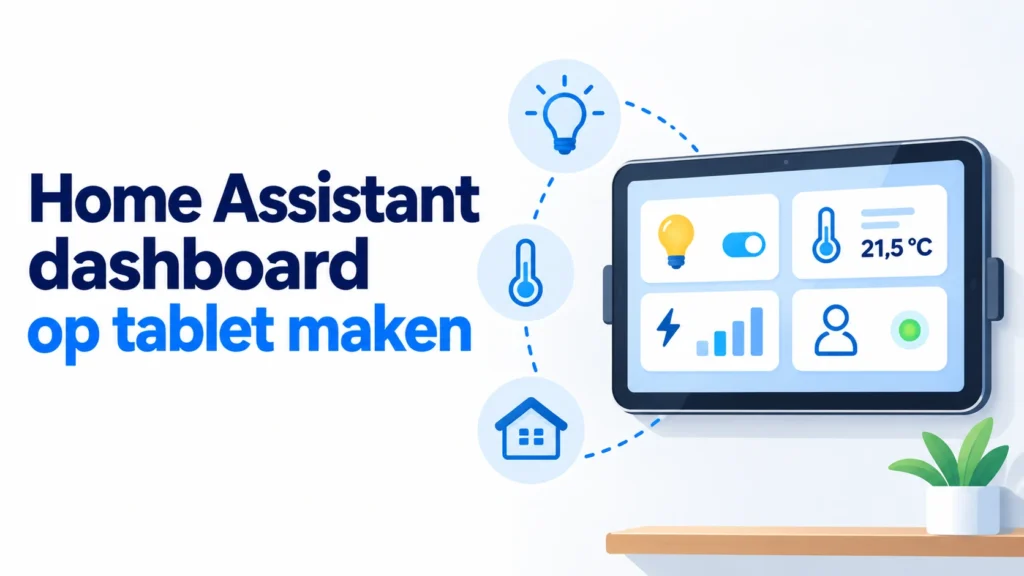
Een Home Assistant dashboard op tablet maakt het bedienen van je slimme woning een stuk eenvoudiger. In plaats van telkens je telefoon te pakken, heb je één centraal scherm waarmee je verlichting, verwarming, sensoren en andere slimme apparaten kunt bedienen.
Een tablet aan de muur kan bijvoorbeeld dienen als bedieningspaneel in de woonkamer, keuken of hal. Je hoeft hiervoor geen duur professioneel domoticascherm aan te schaffen. Ook een bestaande Android-tablet of iPad kan geschikt zijn.
In deze handleiding ontdek je welke tablet je nodig hebt, hoe je Home Assistant instelt en waar je op moet letten bij montage, scherminstellingen en stroomvoorziening.
Wat is een Home Assistant dashboard op tablet?
Een Home Assistant-dashboard is een visuele interface waarmee je apparaten in je slimme woning kunt bekijken en bedienen.
Wanneer je dit dashboard op een tablet opent, ontstaat een centraal smart home-bedieningspaneel.
Je kunt bijvoorbeeld:
- Lampen in- en uitschakelen
- De thermostaat bedienen
- Temperatuur en luchtvochtigheid bekijken
- De status van deuren en ramen controleren
- Energieverbruik volgen
- Automatiseringen activeren
Het dashboard kan op een tafel staan of permanent aan de muur worden bevestigd.
Waarom een tablet gebruiken voor Home Assistant?
Een tablet heeft verschillende voordelen ten opzichte van bediening via je smartphone.
Altijd een vaste plek
Iedereen in huis weet waar het bedieningspaneel hangt. Dat is vooral handig voor gezinsleden die niet dagelijks de Home Assistant-app gebruiken.
Meer overzicht
Op een groter scherm kun je meerdere apparaten tegelijk weergeven.
Geschikt voor automatiseringen
Een tablet kan bijvoorbeeld het dashboard tonen zodra je de ruimte binnenkomt. Of dat mogelijk is, hangt af van de tablet en de gebruikte software.
Een oude tablet hergebruiken
Je hoeft niet meteen een nieuw apparaat te kopen. Een bestaande tablet kan voldoende zijn, mits deze nog veilig functioneert en beveiligingsupdates ontvangt.
Welke tablet is geschikt voor Home Assistant?
Zowel Android-tablets als iPads kunnen een Home Assistant-dashboard weergeven.
| Eigenschap | Android-tablet | iPad |
|---|---|---|
| Home Assistant-app | Ja | Ja |
| Dashboard via browser | Ja | Ja |
| Kiosksoftware | Ruime keuze | Beperktere mogelijkheden |
| Schermbediening automatiseren | Afhankelijk van apparaat en software | Meer beperkingen |
| Geschikt als wandtablet | Ja | Ja |
Android-tablet
Android is interessant wanneer je veel controle wilt over het scherm.
Met geschikte kiosksoftware kun je bijvoorbeeld een dashboard schermvullend weergeven. Sommige oplossingen bieden daarnaast mogelijkheden voor bewegingsdetectie en schermbediening.
iPad
Een iPad werkt eveneens prima als Home Assistant-bedieningspaneel.
Je kunt het dashboard openen via Safari of de Home Assistant-app.
Voor een meer afgeschermde bediening kun je kijken naar functies zoals Begeleide toegang. De mogelijkheden om het scherm automatisch in te schakelen zijn doorgaans beperkter dan bij sommige Android-oplossingen.
Mijn advies: gebruik eerst een tablet die je al hebt. Controleer of deze voldoende snel is en nog veilig gebruikt kan worden voordat je nieuwe hardware aanschaft.
Wat heb je nodig?
Voor een Home Assistant-dashboard op tablet heb je het volgende nodig:
- Een werkende Home Assistant-installatie
- Een Android-tablet of iPad
- Een stabiele wifi-verbinding
- Een Home Assistant-gebruikersaccount
- Een geschikt dashboard
- Eventueel een wandhouder en veilige stroomvoorziening
Heb je nog geen dashboard gemaakt? Lees dan eerst onze handleiding Home Assistant dashboard maken.
Stap 1: Maak een dashboard voor je tablet
Begin met een overzichtelijk dashboard dat geschikt is voor een aanraakscherm.
Plaats de belangrijkste functies bovenaan:
- Woonkamerverlichting
- Thermostaat
- Temperatuur
- Aanwezigheid
- Energieverbruik
Gebruik bij voorkeur grote tegelkaarten die eenvoudig met een vinger te bedienen zijn.
Een tablet-dashboard hoeft niet dezelfde indeling te hebben als je smartphone-dashboard.
Je kunt in Home Assistant een afzonderlijk dashboard maken dat specifiek voor het grotere scherm is ontworpen.
Stap 2: Open Home Assistant op de tablet
Verbind de tablet met je thuisnetwerk.
Open vervolgens de Home Assistant-app of een geschikte browser.
Binnen je eigen netwerk kun je Home Assistant doorgaans bereiken via het lokale adres van je installatie.
Bijvoorbeeld:
http://homeassistant.local:8123
Dit adres werkt niet in iedere netwerkomgeving. Gebruik eventueel het lokale IP-adres van je Home Assistant-server.
Log in met je Home Assistant-account en open het dashboard dat je voor de tablet hebt gemaakt.
Controleer of verlichting, sensoren en andere apparaten correct worden weergegeven.
Stap 3: Gebruik het dashboard schermvullend
Voor een vast bedieningspaneel wil je meestal zo min mogelijk browserknoppen en menu’s zien.
Op Android kun je hiervoor geschikte kiosksoftware gebruiken.
Een bekende mogelijkheid is Fully Kiosk Browser, waarmee je een webpagina als bedieningspaneel kunt weergeven. Sommige functies zijn afhankelijk van het apparaat of een betaalde licentie.
Op een iPad kun je het dashboard via Safari openen en eventueel als webapp aan het beginscherm toevoegen.
Wil je voorkomen dat iemand gemakkelijk naar andere apps wisselt? Dan kun je op de iPad Begeleide toegang onderzoeken.
Houd er rekening mee dat de mogelijkheden per besturingssysteem verschillen.
Stap 4: Stel het scherm slim in
Een tablet die voortdurend op maximale helderheid staat, gebruikt onnodig energie en kan hinderlijk zijn.
Pas daarom de scherminstellingen aan.
Denk aan:
- Lagere helderheid in de avond
- Automatische schermuitschakeling
- Donkere weergave wanneer gewenst
- Schermvergrendeling
- Automatisch openen van het dashboard
Sommige Android-tablets kunnen met geschikte kiosksoftware het scherm activeren op basis van bewegingsdetectie.
Dat werkt niet op ieder model even betrouwbaar.
Test deze functies daarom voordat je de tablet definitief aan de muur bevestigt.
Stap 5: Bevestig de tablet aan de muur
Een wandtablet ziet er netjes uit wanneer kabels en bevestigingsmaterialen zo veel mogelijk uit het zicht blijven.
Kies een plek waar het scherm gemakkelijk bereikbaar is.
Populaire locaties zijn de woonkamer, keuken en hal.
Let op:
- Comfortabele bedieningshoogte
- Voldoende wifi-bereik
- Beschikbare stroomvoorziening
- Geen direct zonlicht
- Voldoende ventilatie
- Veilige bevestiging
Gebruik een wandhouder die geschikt is voor het formaat en gewicht van je tablet.
Monteer het apparaat niet op een plek waar het gemakkelijk kan vallen of oververhit raken.
Stap 6: Regel een veilige stroomvoorziening
Een permanent aangesloten tablet vraagt extra aandacht.
Gebruik bij voorkeur een geschikte oplader en laadkabel die voldoen aan de specificaties van het apparaat.
Controleer of de tablet een functie heeft voor batterijbescherming of het beperken van de maximale laadstatus.
Niet iedere tablet ondersteunt dit.
Laat een tablet met een beschadigde of opgezwollen batterij nooit permanent aangesloten.
Wil je kabels in een muur wegwerken of een vaste elektrische aansluiting maken? Laat werkzaamheden aan de elektrische installatie uitvoeren door een deskundige.
Een slim stopcontact gebruiken om de oplader periodiek uit te schakelen is niet automatisch de beste oplossing. De geschiktheid daarvan hangt af van de tablet en de batterijregeling.
Stap 7: Maak het dashboard geschikt voor dagelijks gebruik
Een goed tablet-dashboard bevat vooral informatie die bewoners regelmatig nodig hebben.
Voorbeeld van een praktische indeling
Bovenaan: tijd, temperatuur en aanwezigheid.
Midden: verlichting, thermostaat en belangrijkste schakelaars.
Onderaan: energieverbruik, deurstatus en aanvullende bediening.
Gebruik duidelijke namen en voldoende grote knoppen.
Vermijd een dashboard met tientallen kleine kaarten. Dat ziet er misschien indrukwekkend uit, maar is minder prettig in dagelijks gebruik.
Handige automatiseringen voor een wandtablet
Wanneer de basis goed werkt, kun je extra functies toevoegen.
Scherm activeren bij beweging
Op sommige Android-tablets kun je kiosksoftware combineren met bewegingsdetectie om het scherm te activeren wanneer iemand in de buurt komt.
Nachtmodus
Verlaag de schermhelderheid in de avond om hinderlijk licht te beperken.
Dashboard automatisch openen
Laat de tablet na een herstart automatisch de gewenste dashboardpagina openen, voor zover de gebruikte software dit ondersteunt.
Energieoverzicht
Gebruik een aparte dashboardweergave voor je stroomverbruik, zonnepanelen en andere energiegegevens.
Lees hiervoor ook energiebeheer met Home Assistant.
Veelgemaakte fouten
Een te oude tablet gebruiken
Een oude tablet kan traag zijn, geen beveiligingsupdates meer ontvangen of batterijproblemen hebben.
Gebruik alleen hardware die nog veilig en betrouwbaar functioneert.
Te veel informatie tonen
Een overvol dashboard wordt minder bruikbaar. Toon de belangrijkste functies en verplaats technische informatie naar een andere pagina.
Onvoldoende aandacht voor wifi
Een wandtablet heeft een stabiele netwerkverbinding nodig. Controleer het bereik op de uiteindelijke montageplek.
Geen rekening houden met andere gebruikers
Een gedeeld bedieningspaneel is toegankelijk voor meerdere bewoners. Gebruik daarom een passend gebruikersaccount en denk goed na over welke functies zichtbaar en bedienbaar mogen zijn.
Veelgestelde vragen
Kan ik iedere tablet gebruiken voor Home Assistant?
Veel Android-tablets en iPads zijn geschikt, zolang ze een ondersteunde browser of Home Assistant-app kunnen gebruiken. Controleer wel de prestaties, beveiligingsupdates en batterijconditie.
Is een Android-tablet beter dan een iPad?
Voor uitgebreide kioskfuncties en schermautomatisering biedt Android vaak meer mogelijkheden. Een iPad is eveneens geschikt voor het tonen en bedienen van dashboards.
Heb ik Fully Kiosk Browser nodig?
Nee. Je kunt Home Assistant ook via een gewone browser of de officiële app gebruiken. Kiosksoftware biedt vooral aanvullende mogelijkheden.
Kan ik een tablet permanent aan de stroom laten?
Dat hangt af van de tablet, batterijconditie, oplader en omstandigheden. Controleer de richtlijnen van de fabrikant en zorg voor voldoende ventilatie.
Kan ik een Home Assistant-dashboard zonder internet gebruiken?
Wanneer Home Assistant en de tablet lokaal bereikbaar zijn, kan een dashboard zonder internetverbinding functioneren. Cloudafhankelijke apparaten of functies kunnen dan wel beperkt zijn.
Kan ik meerdere tablets gebruiken?
Ja. Je kunt verschillende tablets met Home Assistant verbinden en eventueel voor iedere ruimte een eigen dashboard maken.
Conclusie
Een Home Assistant dashboard op tablet is een praktische manier om je slimme woning centraal te bedienen.
Je hebt hiervoor niet direct dure hardware nodig. Met een geschikte Android-tablet of iPad kun je verlichting, verwarming, sensoren en energiegegevens overzichtelijk weergeven.
Begin met een eenvoudig dashboard en controleer of alles goed werkt voordat je de tablet permanent monteert.
Besteed daarnaast aandacht aan scherminstellingen, wifi, batterijveiligheid en gebruikersrechten.
Zo maak je van een gewone tablet een handig smart home-bedieningspaneel dat dagelijks door het hele huishouden gebruikt kan worden.