
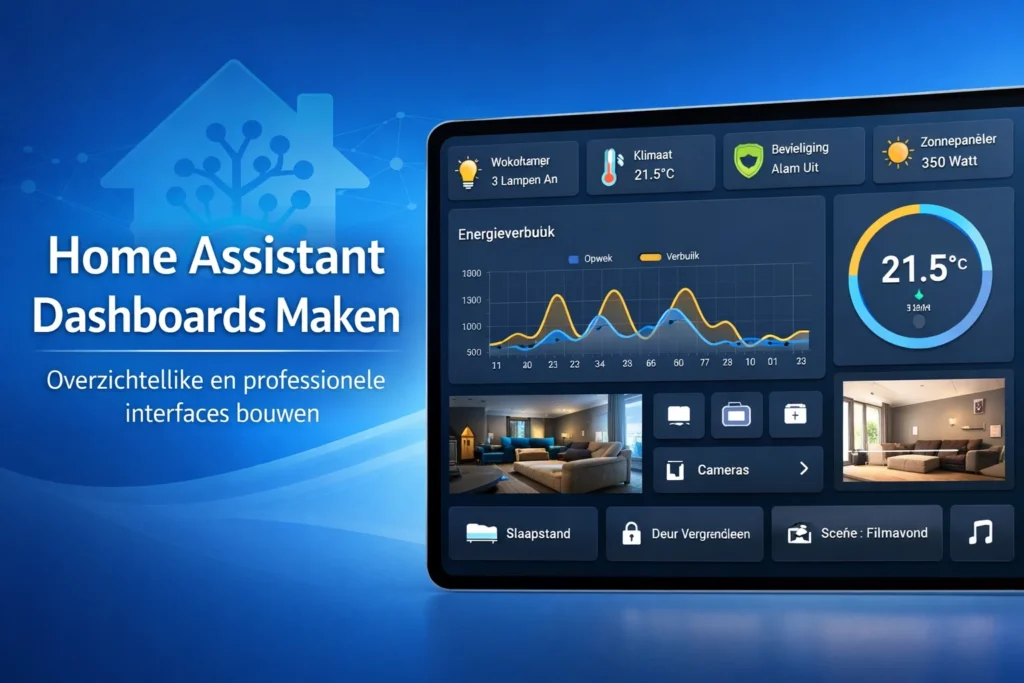
Home Assistant dashboards maken is een van de krachtigste onderdelen van het platform. Met een goed ontworpen dashboard bedien en monitor je je hele slimme woning vanuit één centrale interface. Door gebruik te maken van kaarten, grafieken, knoppen en slimme layouts bouw je een overzichtelijke en professionele omgeving die perfect aansluit bij jouw woning en automatiseringen.
Het dashboard in Home Assistant is gebaseerd op Lovelace, de ingebouwde gebruikersinterface. Deze is volledig aanpasbaar en biedt zowel eenvoudige configuratie via de interface als geavanceerde YAML-configuratie voor maximale controle.
Waarom een goed dashboard belangrijk is
Een dashboard is meer dan alleen een verzameling knoppen. Het bepaalt hoe snel en intuïtief je je slimme woning kunt bedienen. Een goed opgebouwd dashboard zorgt voor:
- Snelle toegang tot belangrijke functies
- Direct inzicht in sensordata
- Minder zoekwerk in menu’s
- Een professionele uitstraling
- Gebruiksvriendelijkheid voor gezinsleden
Zonder structuur wordt een dashboard al snel rommelig. Daarom is het belangrijk vooraf na te denken over indeling, prioriteiten en gebruiksscenario’s.
De basis van home assistant dashboards
Overzicht met views
Dashboards bestaan uit verschillende weergaven, ook wel views genoemd. Je kunt bijvoorbeeld aparte pagina’s maken voor:
- Beginscherm
- Verlichting
- Klimaat
- Beveiliging
- Media
- Technische monitoring
Door functies logisch te groeperen blijft je interface overzichtelijk.
Kaarten gebruiken
Kaarten vormen de bouwstenen van je dashboard. Enkele veelgebruikte kaarten zijn:
- Entities kaart voor meerdere sensoren of schakelaars
- Button kaart voor directe bediening
- Gauge kaart voor visuele weergave van waarden
- History graph kaart voor historische data
- Energy kaart voor energieverbruik
- Thermostat kaart voor klimaatregeling
Door kaarten slim te combineren ontstaat een duidelijke structuur.
Een overzichtelijk beginscherm bouwen
Het beginscherm is het belangrijkste dashboard. Hier plaats je alleen essentiële informatie, zoals:
- Huidige temperatuur
- Aanwezige personen
- Belangrijkste verlichting
- Alarmstatus
- Belangrijke waarschuwingen
Werk met duidelijke secties. Gebruik koppen om visuele scheiding aan te brengen en beperk het aantal elementen per scherm. Te veel informatie zorgt voor onrust.
Grafieken en data visualiseren
Grafieken maken je dashboard krachtiger. Met de History Graph kaart kun je trends tonen van temperatuur, luchtvochtigheid, energieverbruik of batterijstatussen.
Voor uitgebreidere visualisaties kun je gebruikmaken van custom kaarten zoals ApexCharts. Hiermee maak je:
- Meerdere lijnen in één grafiek
- Gemiddelden per dag of maand
- Vergelijkingen tussen sensoren
- Kleurcoderingen op basis van waarden
Grafieken geven niet alleen inzicht, maar helpen ook bij het optimaliseren van automatiseringen.
Knoppen en snelle acties
Button kaarten zijn ideaal voor snelle bediening. Je kunt knoppen instellen om:
- Lampen aan of uit te zetten
- Scènes te activeren
- Scripts te starten
- Automatiseringen tijdelijk uit te schakelen
Met aangepaste iconen, kleuren en statusindicaties maak je knoppen duidelijk en herkenbaar.
Een goede praktijk is om primaire acties groot weer te geven en secundaire functies kleiner te houden.
Layout en structuur optimaliseren
Een professioneel dashboard draait om indeling. Standaard gebruikt Home Assistant een eenvoudige kolomindeling, maar met uitbreidingen kun je dit verbeteren.
Grid layout
Met grid-opties verdeel je kaarten netjes in meerdere kolommen.
Vertical en horizontal stacks
Hiermee groepeer je meerdere kaarten binnen één sectie.
Sections
Nieuwere dashboardopties bieden secties die automatisch responsief werken op verschillende schermformaten.
Custom layout kaarten
Voor maximale controle kun je extra kaarten installeren via HACS om pixel-nauwkeurige layouts te bouwen.
Dashboards voor mobiel en tablet
Veel gebruikers bedienen Home Assistant via een smartphone of wandtablet. Houd daarom rekening met:
Responsief ontwerp
- Grote knoppen voor touchbediening
- Beperkte hoeveelheid tekst
- Duidelijke iconen
Test je dashboard altijd op meerdere apparaten. Wat op een desktop overzichtelijk lijkt, kan op mobiel te druk zijn.
Gebruikers en rechten instellen
Home Assistant maakt het mogelijk om dashboards per gebruiker aan te passen. Zo kun je:
- Beperkingen instellen voor kinderen
- Technische dashboards verbergen
- Een eenvoudige versie maken voor gasten
Dit verhoogt de gebruiksvriendelijkheid en veiligheid.
Thema’s en visuele stijl
Met thema’s pas je kleuren, achtergronden en iconen aan. Een consistente stijl zorgt voor een professionele uitstraling.
Je kunt kiezen voor:
- Donkere modus
- Lichte modus
- Minimalistische stijl
- Dashboard met achtergrondafbeeldingen
Let op dat leesbaarheid altijd prioriteit heeft boven design.
Geavanceerde dashboard technieken
Conditional kaarten
Toon kaarten alleen wanneer aan bepaalde voorwaarden wordt voldaan, bijvoorbeeld wanneer iemand thuis is of wanneer een alarm actief is.
Template kaarten
Gebruik dynamische inhoud die zich aanpast op basis van sensorwaarden.
Popup vensters
Met uitbreidingen kun je detailinformatie tonen zonder je dashboard te verlaten.
Navigatie knoppen
Maak een hoofdmenu met duidelijke navigatie naar subpagina’s.
Best practices voor een professioneel resultaat
Beperk informatie tot wat echt nodig is
- Gebruik consistente iconen
- Werk met vaste secties
- Test regelmatig op gebruiksgemak
- Optimaliseer op basis van feedback van gezinsleden
Een dashboard is nooit volledig af. Het groeit mee met je woning en automatiseringen.
Conclusie
Home Assistant dashboards maken is essentieel voor een goed functionerende slimme woning. Door slimme indeling, duidelijke kaarten en professionele layouts te gebruiken, creëer je een overzichtelijke en krachtige interface. Of je nu een eenvoudige bediening wilt of een geavanceerd controlecentrum met grafieken en automatiseringen, Home Assistant biedt alle tools om dit volledig naar wens in te richten.
Met een doordacht dashboard wordt je slimme woning niet alleen technisch geavanceerd, maar ook praktisch en gebruiksvriendelijk.